
开店宝美团(美团直播助手下载注册审核)
首先,需要在手机上下载“美团直播助手”这个app,下载后进行注册,必须是美团商家才可以注册,且需要通过美团公司审核,审核通过后就可以开始使用了。

手机下载美团直播助手,注册,审核通过后可用
接着,就开始可以使用手机直播了,用手机进行美团直播,按钮操作较少,里面也很好理解,这边就不过多说明。

可以看下美团直播界面很简单

点击直播界面右下角的更多出现的功能也是不多的
接着,要进行视频录播,就还需要借助操作系统为Windows电脑(笔记本,台式电脑都是可以的,只要操作系统符合要求),在该电脑上下载一个美团直播.exe的客户端(可以直接点击链接
美团直播助手
)下载,然后安装;

就是网页的电脑客户端下载,下载即可
在软件下载好后,就开始进入如何录播了
第二步:发布预告
打开手机“美团直播助手”这个app或者电脑美团直播客户端,找到发布预告按钮,添加直播封面图片,直播时间,直播覆盖的门店等信息,然后在规定的预告开始时间,在电脑美团直播客户端点击开播即可,这个一定要注意:一定要电脑美团直播端点击开播,否则就做不了视频录播;
第三步:开播设置

点击开播后,电脑端呈现这样一个界面
出现上图的界面的时候,里面什么都没有,这个时候就要开始设置录播直播间了;
首先是设置直播场景,点击“直播场景”中的竖屏1或者2或者3,也可以点击“+”进行增加竖屏场景,选择一个即可,然后点击“+素材按钮”,就会出现如下图红色标示地方的一些按钮,比如有摄像头(就是使用电脑端连接的摄像头、图片、视频、窗口等等按钮);但在视频录播中,只会用到2个按钮,第一个是图片,第二个就是视频按钮,就可以搭建视频录播直播间;

直播场景搭建,主要用到图片和视频按钮
其次,有一个关键点,选择视频的时候一定要点击“循环”按钮,否则直播的时候,就只会播放一次视频开店宝美团,不会循环重复播放视频,这个是要注意的;
再次,通过图片和视频的移动,可以出现如下界面:

通过图片和视频的移动进行位置调整
这个时候调整好位置后,就要点击中间右边的“同步到直播画面“按钮,点击最右下角的“开始直播“按钮;此时,为了直播展示更好看,建议同时要打开手机美团或者大众点评的软件,搜索门店,进去查看直播视频播放的位置是否有问题,有问题就打开电脑端“美团直播”客户端,调整图片和视频的位置,然后点击中间右边的“同步到直播画面“按钮,如果没有点击这个按钮,调整位置后,直播前端是不会调整的。
最后,你会发现在美团或者大众点评的手机软件上,看不到门店团购,这个时候就要开始进行团购展示设置。
第四步:直播团购设置
首先,打开手机美团直播助手app,出现如下界面:

电脑端直播开启后,手机app端展示界面
其次,点击手机“美团直播助手”app中的“继续直播”按钮,点击出现界面左下角的添加按钮,进行团购添加;

团购添加按钮
接着出现如下添加界面,点击“按ID添加按钮”,然后在美团手机版“美团开店宝”的团单管理中找到“点评团购id”或者在网页版“美团开店宝”--“交易管理”--“团购“模块中找到团购ID(这个团购ID对应的商品是直播中会用到的商品或者是通过直播需要讲解推广的商品,选择商品不是越多越好);

美团手机端直播助手app中添加商品界面

输入团购商品ID的界面
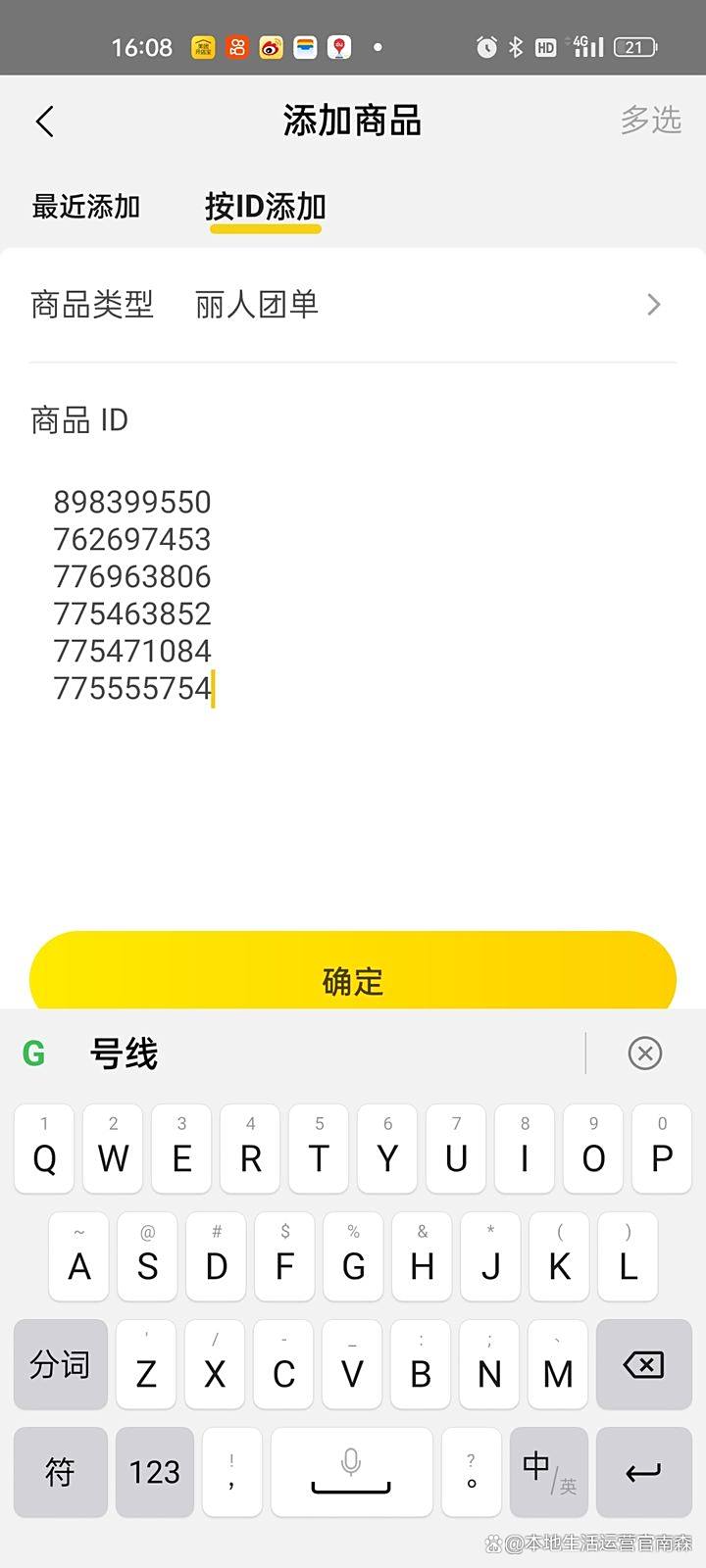
举例输入的ID,只是举例使用,后面需要商家自己在美团开店宝中找到自己门店的ID
把团购ID输入进去后,就会出现团购商品展示模块,之后该出现商品的界面,点击“多选“选择需要讲解的多个商品,如果只选择一个就不需要点击多选按钮;

商品讲解界面
点击讲解后,就会在直播前端展示讲解的商品,同时还可以写商品的亮点,用于让消费者更加直观的在视频录播过程中,商品的特点进行展示;如果下图的手机端美团直播助手app中,在左下角的商品处,有数字显示开店宝美团,点击进去后有商品,说明视频录播所有团单都是设置正确的,这个时候也可以点击商品处的商品,进行讲解卖点的编辑。

添加图片注释,不超过 140 字(可选)
第五步:检查直播
打开手机美团或者大众点评的软件,搜索门店,进去查看直播视频播放的展示是否有问题,有问题,把上面第三步、第四步进行设置,直到展示成功、正确即可。


文章评论(0)