
设备管理器怎么打开(帮我打开设备管理)
如何在Windows 11/10的设备管理器中重命名硬件
如果您想在 Windows 11/10 的设备管理器中重命名硬件,可以按以下方法操作。无论您想要重命名 GPU、CPU、USB 摄像头还是任何其他 USB 设备,都可以在本分步指南的帮助下更改名称。
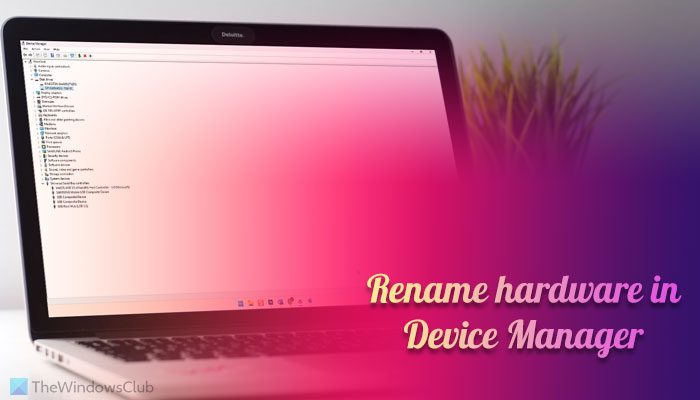
设备管理器显示连接到您的计算机的所有设备和驱动程序 - 无论是内部还是外部硬盘、摄像头、显卡、扬声器或其他任何设备;您可以在设备管理器中找到它。
设备管理器通常会在每个部分下显示设备的原始名称。但是,有时您可能会因为具有通用名称而无法识别该设备。例如,如果您打开USB 控制器部分,您可能会发现一些您可能无法识别甚至无法理解的设备。在这种情况下,您可以重命名设备以进一步识别它。
如何在Windows设备管理器中重命名硬件
要在 Windows 11/10 的设备管理器中重命名硬件,请按照以下步骤操作:
打开计算机上的设备管理器。右键点击硬件并选择属性。转到详细信息标签。展开属性菜单并选择驱动程序密钥。右键点击驱动程序密钥并选择复制。打开 PC 上的注册表编辑器。导航到 HKLM 中的Enum。选择编辑 > 查找。粘贴复制的设备密钥,然后点击查找下一个。双击FriendlyName字符串值。输入您要设置的名称,然后点击确定。重启你的电脑。
要了解有关这些步骤的更多信息,请继续阅读。
首先,您需要获取要重命名的硬件的驱动程序密钥。为此,请按 Win+X 并选择设备管理器选项以在计算机上打开设备管理器。接下来,找到要重命名的硬件,右键点击它,然后选择属性选项。
然后,转到详细信息标签,展开属性下拉列表,然后选择驱动程序密钥。接下来,右键单击驱动程序密钥并选择复制选项。
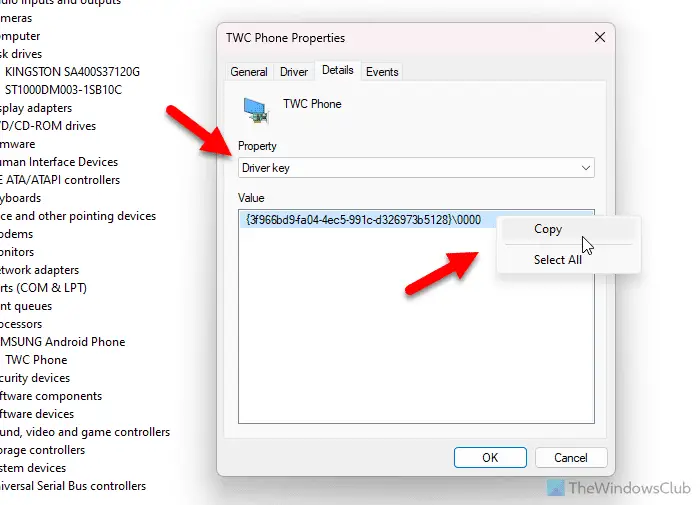
完成后,您需要在计算机上打开注册表编辑器并导航到以下路径:
HKEY_LOCAL_MACHINESYSTEMControlSet001Enum选择枚举后,转到编辑 > 查找或按Ctrl+F。然后,粘贴复制的驱动程序密钥并点击查找下一个按钮。
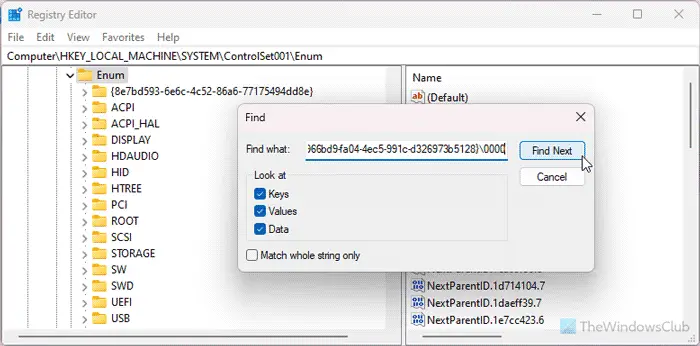
您可以找到一个子密钥。在另一侧,您可以看到一个名为 FriendlyName 的字符串值。您需要双击该字符串值并输入您想要设置的名称。
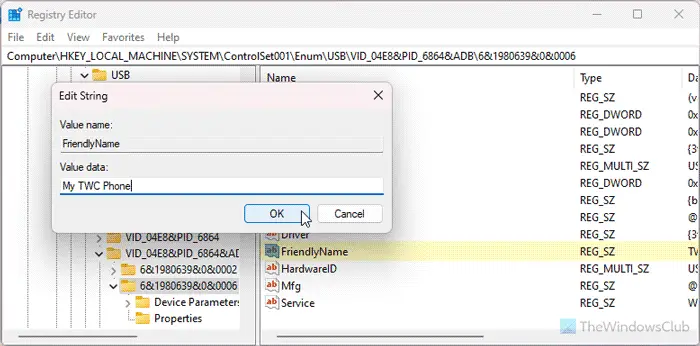
最后,点击确定按钮,关闭所有窗口,然后重新启动计算机。
但是,如果您看不到FriendlyName 字符串值,则需要手动创建它。为此,右键单击搜索结果子项 >新建 > 字符串值,并将其命名为FriendlyName。
重新启动电脑后设备管理器怎么打开,您可以在设备管理器中找到硬件的新名称。
如何在设备管理器中更改 GPU 名称
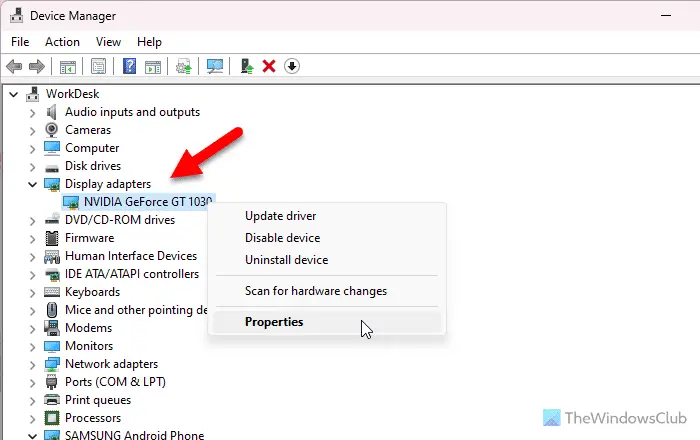
要在设备管理器中更改 GPU 名称,请按照以下说明操作:
注意:如前所述,如果找不到FriendlyName字符串值,则必须单独创建它。
如何在设备管理器中更改设备类型
目前,Windows 11/10 的设备管理器中无法更改设备类型。尽管某些打印机允许您执行此操作,但它们并不适用于所有类型的设备。
当您安装新硬件时设备管理器怎么打开,设备管理器会自动选择类型。例如,如果您安装了显卡,它就会被分配到“显示适配器”部分。同样,如果您安装了新显示器,您可以在“显示器”部分找到它。
阅读:如何在 Windows 中重命名外部硬盘驱动器
如何在 Windows 中重命名 USB 摄像头
有时,您可能在计算机上安装了多个摄像头,并且您想要识别特定的摄像头以进行一些更改。在这种情况下,您可以通过以下步骤来重命名 USB 摄像头 - 无论是内置摄像头还是外置网络摄像头。
要在Windows 11/10中重命名USB摄像头,您需要先打开设备管理器。然后,展开相机部分,右键单击现有相机硬件,选择属性选项,然后切换到详细信息选项卡。
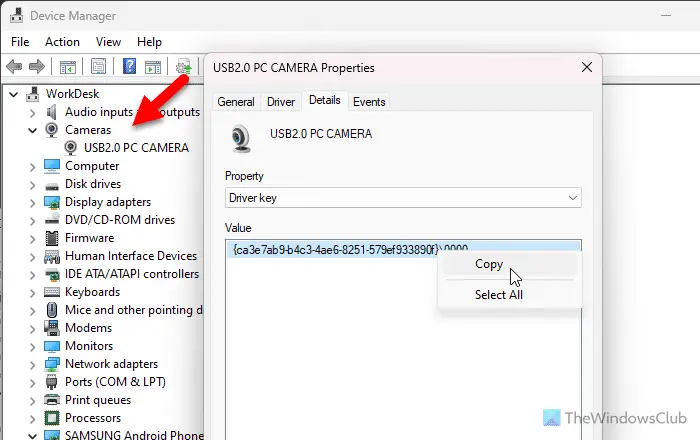
接下来,您需要复制驱动程序密钥。接下来,打开注册表编辑器并转到此路径:
HKEY_LOCAL_MACHINESYSTEMControlSet001Enum搜索复制的驱动程序密钥,然后双击FriendlyName字符串值。
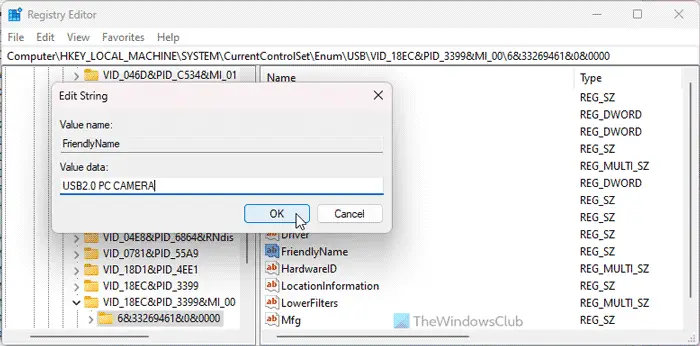
输入您喜欢的新名称,然后点击确定按钮。
最后,重新启动计算机以应用更改。或者,您可以退出计算机并重新登录您的帐户来完成此操作。
就这样!
阅读:如何在 Windows 中重命名蓝牙设备
如何在设备管理器中更改 CPU 名称
要在设备管理器中更改 CPU 名称,您需要复制 CPU 的驱动程序密钥。您必须展开处理器部分,选择属性选项,然后转到详细信息选项卡。接下来,您需要打开注册表编辑器并转到HKLM中的Enum。搜索驱动程序密钥并双击FriendlyName 字符串值。然后,输入新名称并单击确定按钮后重新启动计算机。
如何在 Windows 11 中重命名 USB 设备
更改任何其他设备的名称与更改 USB 设备的名称没有区别。但是,您必须首先在设备管理器中找到 USB 设备。您可以打开通用串行总线控制器来查找连接到计算机的所有 USB 设备。然后,按照与上述相同的步骤在 Windows 11/10 中重命名 USB 设备。
阅读:如何在 Windows 中重命名音频设备。



文章评论(0)