熊猫绘画(熊猫绘画正版官方下载)
支持导出PSD格式文件,导入ps和SAI继续创作
支持导出无损PNG、JPG格式文件
动画可导出高清GIF、MP4格式文件
4、【动画制作】
洋葱皮功能制作动画方便快捷
支持导出高清GIF和MP4格式
5、【高级图层功能】
自动匹配最优图层数,超多图层满足不同尺寸创作需求
创建剪切蒙版,对原图层进行无损修改
色散、浮雕、油画、高斯模糊等多样可选滤镜,增强画面质感表现力
自由、扭曲、标准变形工具快捷丰富画面表现
画布图像随时可调,轻松改构
6、【便捷工具高效创作】
压力感应(三星NOTE系列或连接特定款数位板)
快速图形工具(矩形、圆形、直线、柳叶笔)
功能齐全的取色设置,满足多种绘画习惯
导入图片编辑或参考,避免切换界面连贯创作不中断
界面简洁合理,快速上手流畅操作
熊猫绘画破解版使用教程
1、解压软件后将熊猫绘画软件安装到电脑中熊猫绘画,在安装的过程中您可以点击定义安装选项修改软件的安装目录。
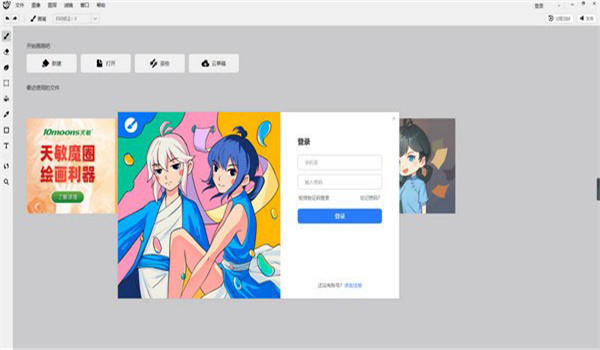
2、完成安装后启动软件,使用注册的手机号和密码登录使用,无账号可以点击“点击注册”选项。
3、注册账号需要使用真实的手机接收验证码,将验证码填写到输入框中并点击注册即可。
4、登录之后您会看到这样的一个用户界面,现在可以在这熊猫绘画电脑版软件中创建画板并进行绘画了。
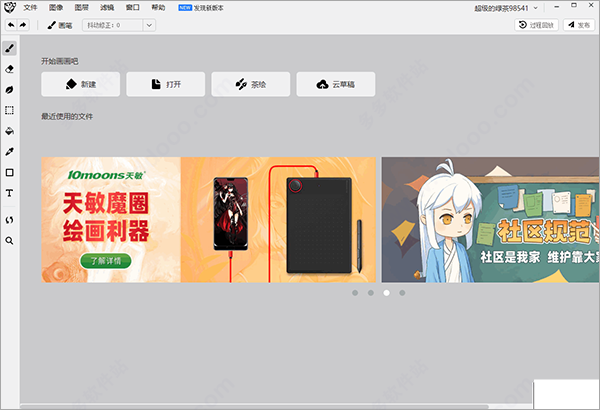
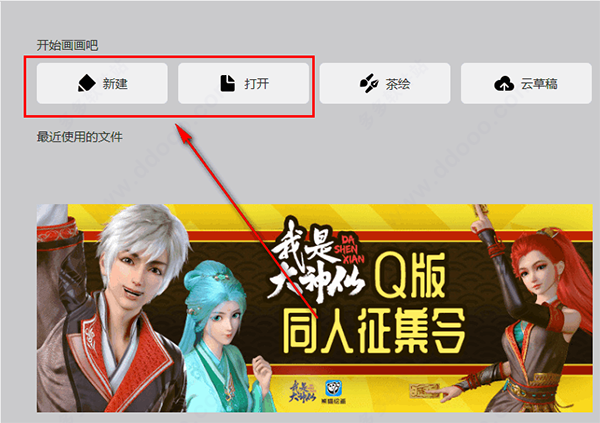
5、单击“新建”即可创建一个空白画板,如有保存的绘图,您可以点击“打开”在本地导入继续绘画。
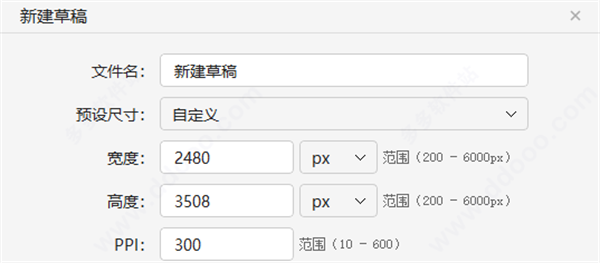
6、创建画板,设置画板的名称,从预设尺寸中选择一个常用的尺寸,也可以自行设置,其它参数可以按需调整,新手用户建议按默认的像素和ppi进行绘图。
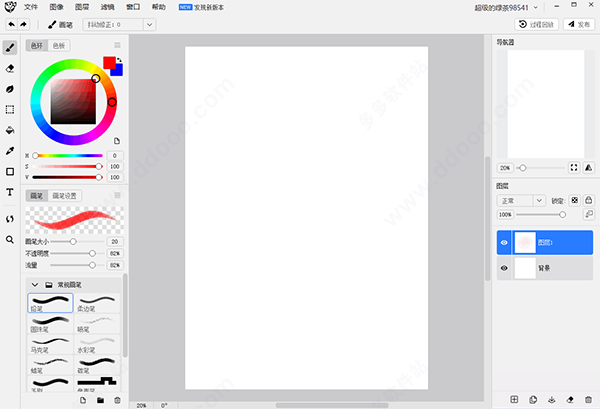
7、画板创建完成之后您就可以开始在该界面中绘制图像了,熊猫绘画的界面与PS很像,因此对PS熟悉的朋友使用这款工具会简单许多。
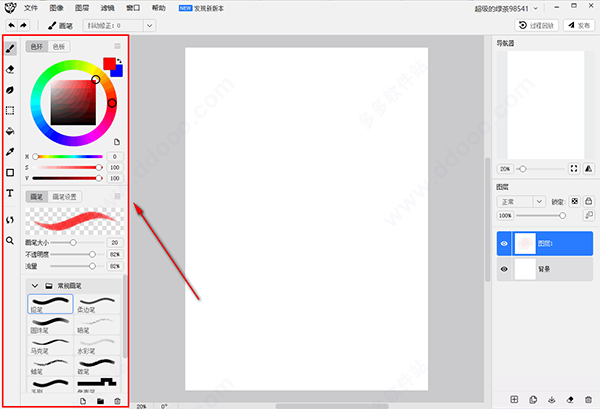
8、左侧是工具栏,所有绘画需要使用到的绘制工具,颜色填充工具和颜色都可以在这个窗口中找到使用。
9、选择绘制工具后就可以在中间的空白区域进行图像绘制了。
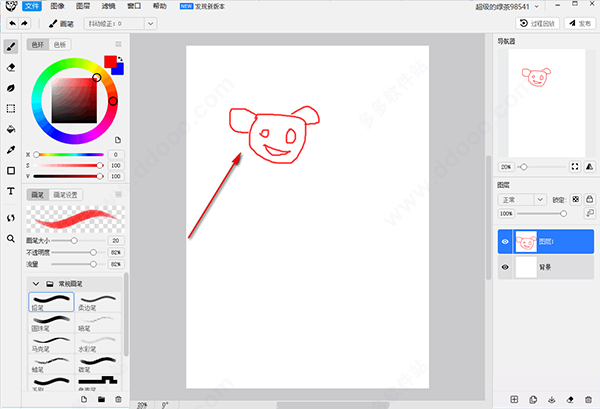
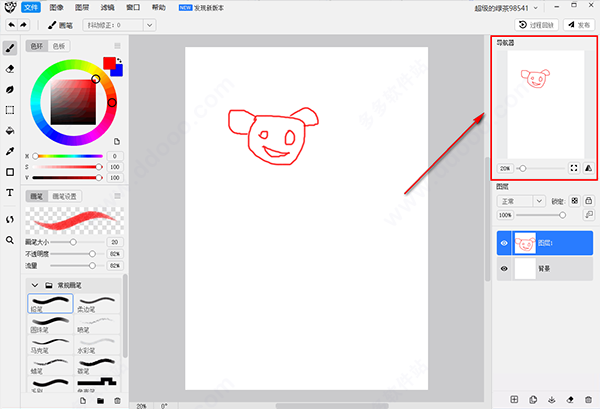
10、在熊猫绘画电脑版软件右上的位置是导航器,在您处理图像细节的时候导航器可以帮助您预览图像的整体效果。
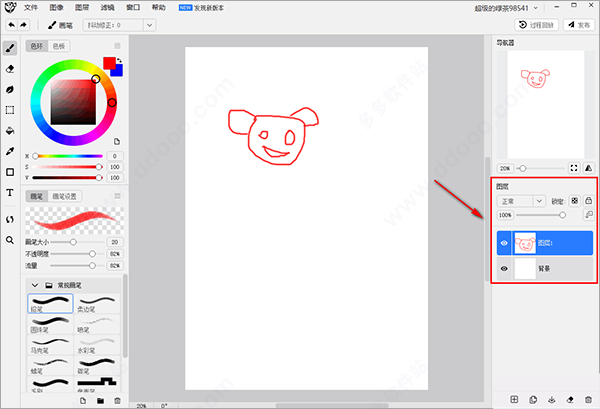
11、右下的位置图层窗口,这与PS的图层功能一样,可以在此管理图层的添加和删除。
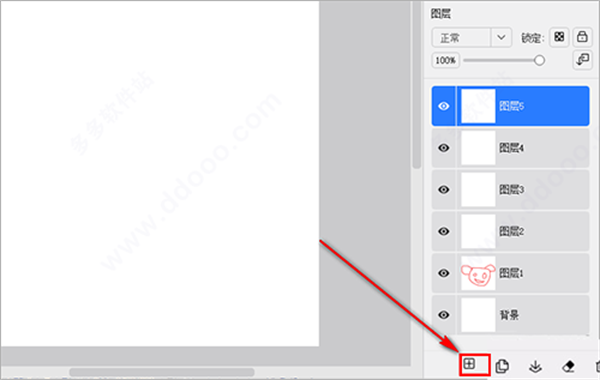
12、要增加图层,复制图层或是删除图层等可以在此点击对应的按钮执行相关的操作。
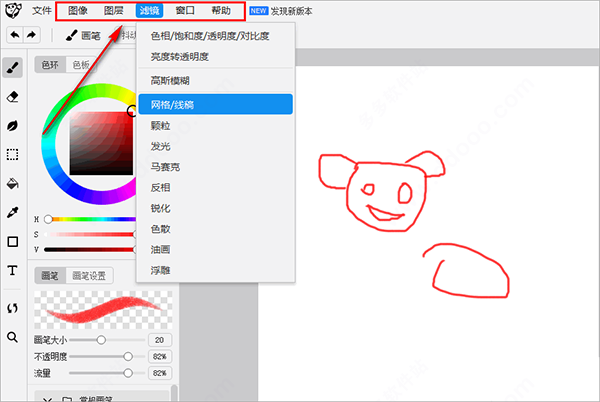
13、在熊猫绘画软件的菜单中还有一些功能可以使用,比如图层管理,滤镜,窗口管理等等。
熊猫绘画破解版常见问题
熊猫绘画怎么导入笔刷?
1、第一步,我们先在桌面上找到熊猫绘画软件图标,然后右键单击该图标并选择“打开”选项
2、第二步,进入熊猫绘画软件页面之后,我们在页面中点击新建选项,新建一个草稿或是直接打开最近使用的文件
3、第三步,进入文件页面之后我们在页面中找到“画笔”选项,点击该选项右侧的“三”图标,然后在选项中选择“导入画笔”选项
4、第四步,进入文件夹页面之后我们找到画笔所在文件夹,点击打开,然后选择要导入的画笔文件,点击“打开”即可
熊猫绘画怎么旋转画布?
(1)创建画布
打开电脑桌面的熊猫绘画软件,进入绘画界面后,点击菜单栏中的“文件”选项,在弹出的文件选项菜单中点击“新建”,根据需求创建好画布的“宽度”、“高度”以及“分辨率”。
(2)旋转画布
点击左侧工具栏中的“旋转工具”,按住鼠标左键不松手,根据需求任意拖动画布熊猫绘画,将画布拖动至合适的角度即可。


文章评论(0)