
笔记本电脑怎么连接无线网wifi(笔记本链接无线wifi)
大家好,我是夜雨,新一期的技巧,教大家废物利用,用旧手机可以作为台式电脑的无线网卡使用。

今天,我要和大家分享一个实用又省钱的小妙招!如何用闲置的旧手机,让台式机轻松实现无线上网?一起来看看吧!
家里的台式机没法上网?
许多人都有过这样的烦恼:台式电脑距离路由器太远,拉网线又麻烦且影响美观;而购买无线网卡,一般的要几十元,好一点的甚至上百元!有没有一种既省钱又方便的方法呢?别着急,今天教你一招,用旧手机轻松解决这个问题!✨
用旧手机变无线网卡笔记本电脑怎么连接无线网wifi,实用又省钱!
只需要一部能开机的旧手机,就能让台式机快速连上网络。听起来是不是很神奇?接下来,详细教你如何操作!
准备材料:具体操作步骤:
1. 用数据线连接手机和电脑
首先,将数据线一端插入台式机的USB接口,另一端连接到旧手机的充电口。确保数据线接触良好,手机能被电脑正常识别。
2. 检查电脑的网络状态
在电脑屏幕右下角,可能会看到网络图标显示为“叉号”,提示无法连接网络。这是正常的,因为我们还没有完成后续设置。
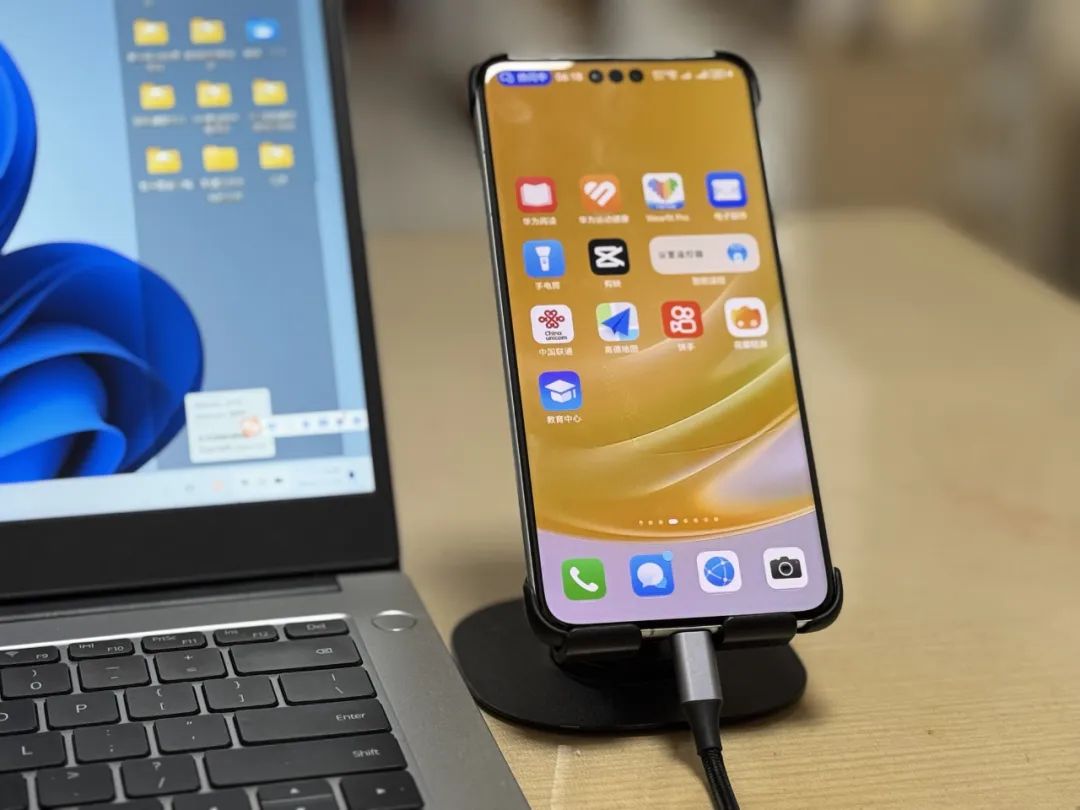
2. 检查电脑状态
首先,我们来检查一下电脑的网络状态。由于台式电脑未插入网线,也没有配置无线网卡,因此右下角的网络图标会显示一个小叉号,提示无法上网。如果从主机背面查看,也可以确认并未连接网线。
3. 手机连接路由器无线网
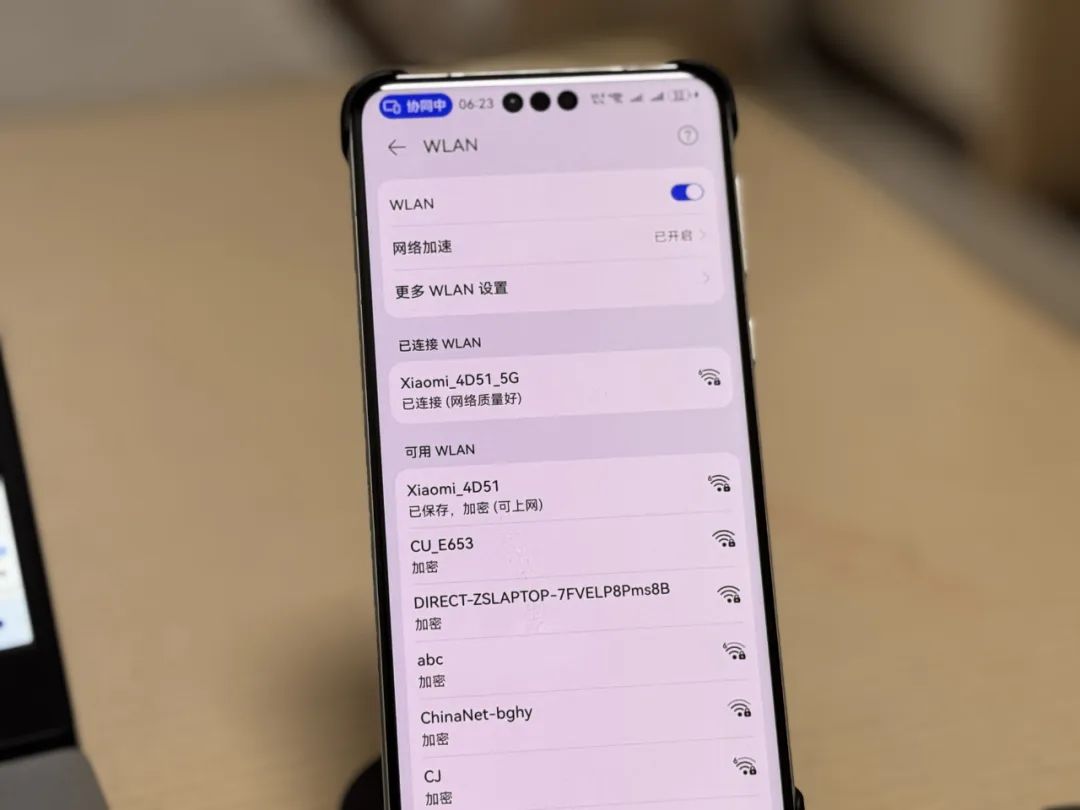
接下来,我们需要在手机上完成两个简单的设置步骤。首先,让手机连接家中的路由器无线网络笔记本电脑怎么连接无线网wifi,就像平时用手机上网一样,选择家里的WiFi并连接。
4. 打开USB共享网络功能
接下来,我们需要在手机上打开“USB共享网络”功能。具体操作如下:
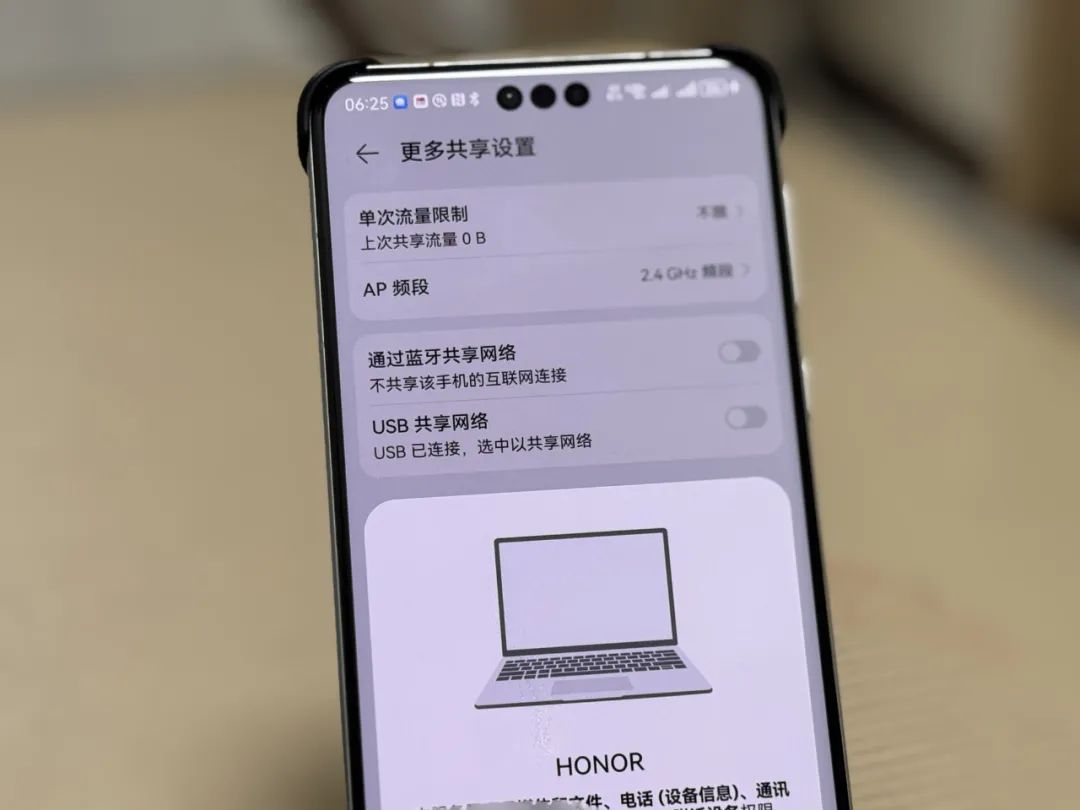
打开手机中的“设置”菜单,进入“移动网络”或“个人热点”选项。
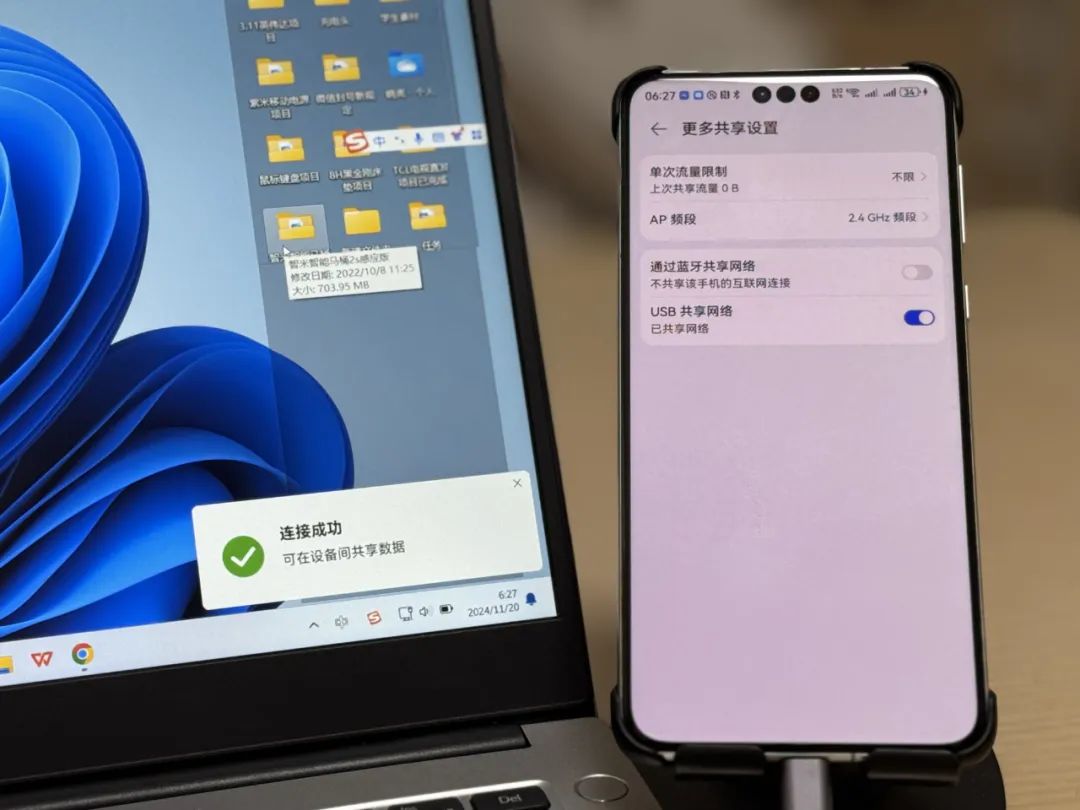
找到“更多共享设置”,在这里可以看到一个名为“USB共享网络”的开关。
打开该开关后,提示会显示“USB连接,选中已共享网络”。只需打开这个开关即可完成设置。
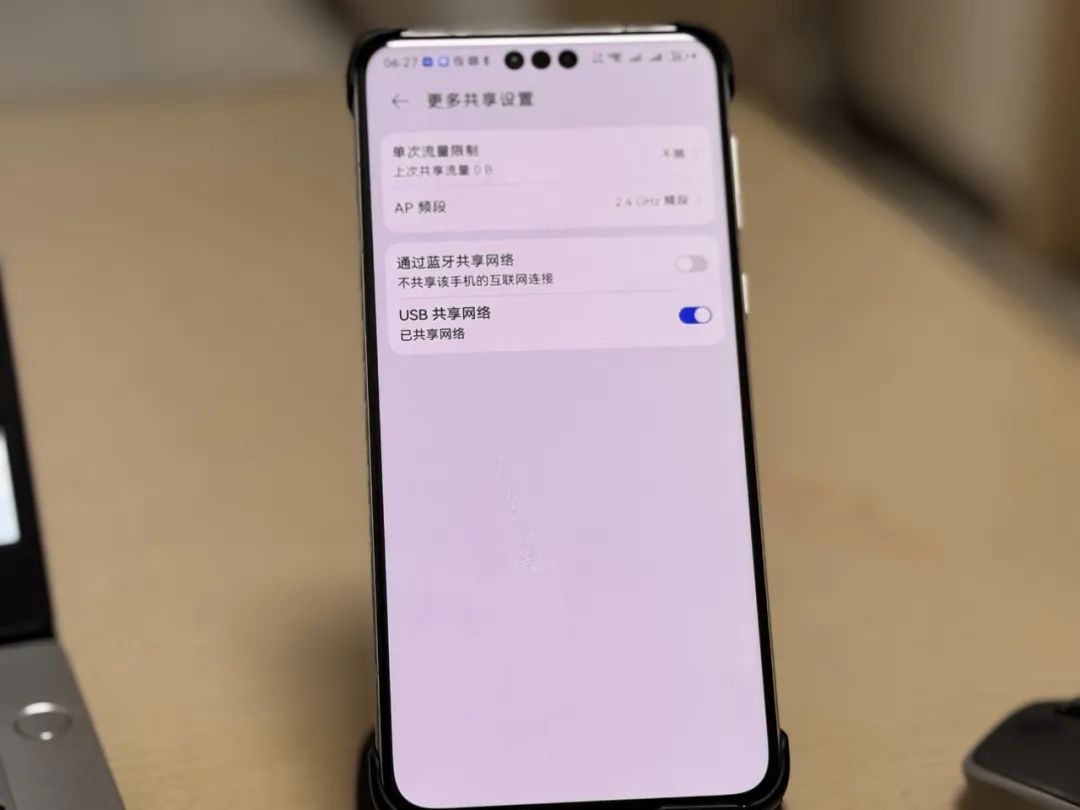
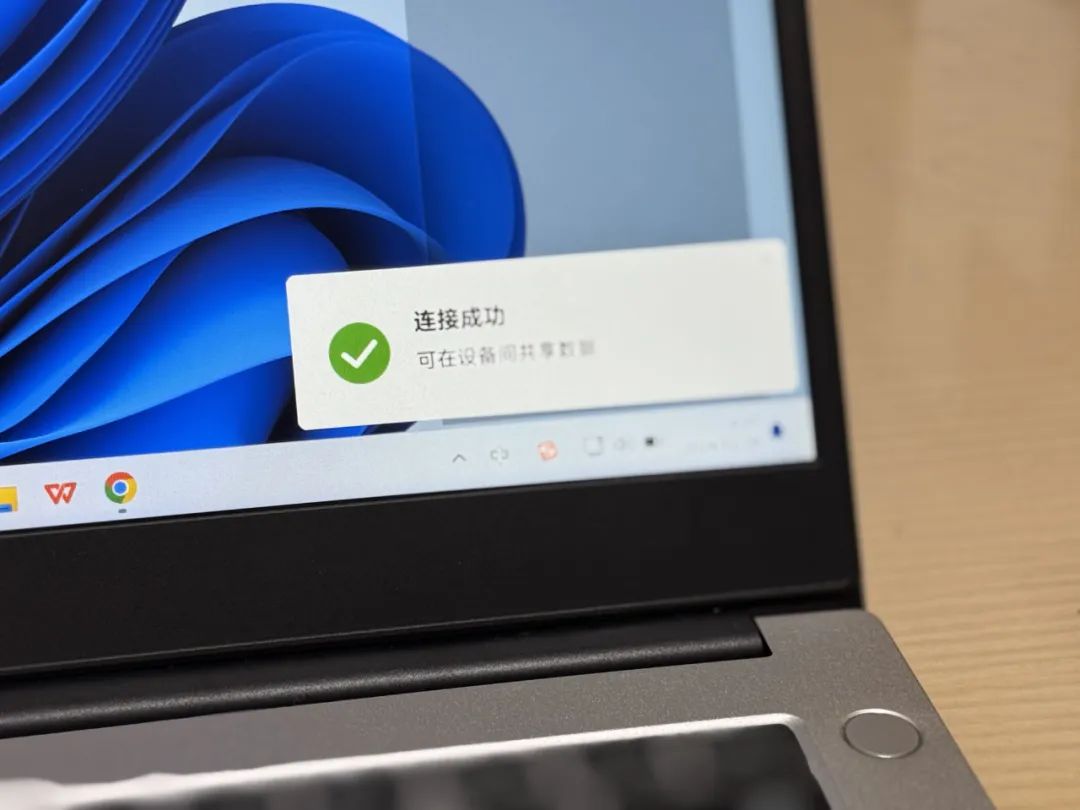
5. 电脑成功检测到网络
此时,我们再回到电脑上,观察网络状态。你会发现,原本显示叉号的网络图标已经发生了变化,提示电脑已连接网络。
此时,无需额外操作,只需用鼠标在桌面空白处点一下,然后刷新浏览器页面,你会惊喜地发现电脑已经可以正常上网了!
小提示:
只需将手机的数据线连接到电脑,再打开手机上的“USB共享网络”功能,就能轻松实现台式机上网。这种方法既简单又实用,特别适合没有无线网卡的电脑使用。

注意事项:
确保手机能够正常开机,且不需要插入SIM卡即可完成操作。
数据线需要插稳,确保手机与电脑的连接稳定。
开启“USB共享网络”功能后,电脑可能需要几秒钟时间来识别网络。
如果无法上网,可以检查手机的网络状态是否正常,或尝试重启手机和电脑。
此方法不仅适用于台式电脑,同样适用于没有无线网卡的笔记本电脑。

总结:
是不是很简单?只需一部闲置的旧手机和一根数据线,就能轻松解决台式机上网难题!这个方法不仅环保还能省钱,非常适合日常使用。
通过这种方式,旧手机不再是“电子废品”,而是摇身一变成为“无线网卡”,赋予它新的使命,让它重新焕发光彩。学会这项技能,不仅解决实际问题,也让资源得到了充分利用。




文章评论(0)